Aplikasi Premium
Canva Pro vs Gratis: Fitur yang Benar-Benar Kepakai dan Kapan Waktunya Upgrade
Oleh Tim Waroengkuy 4 menit baca
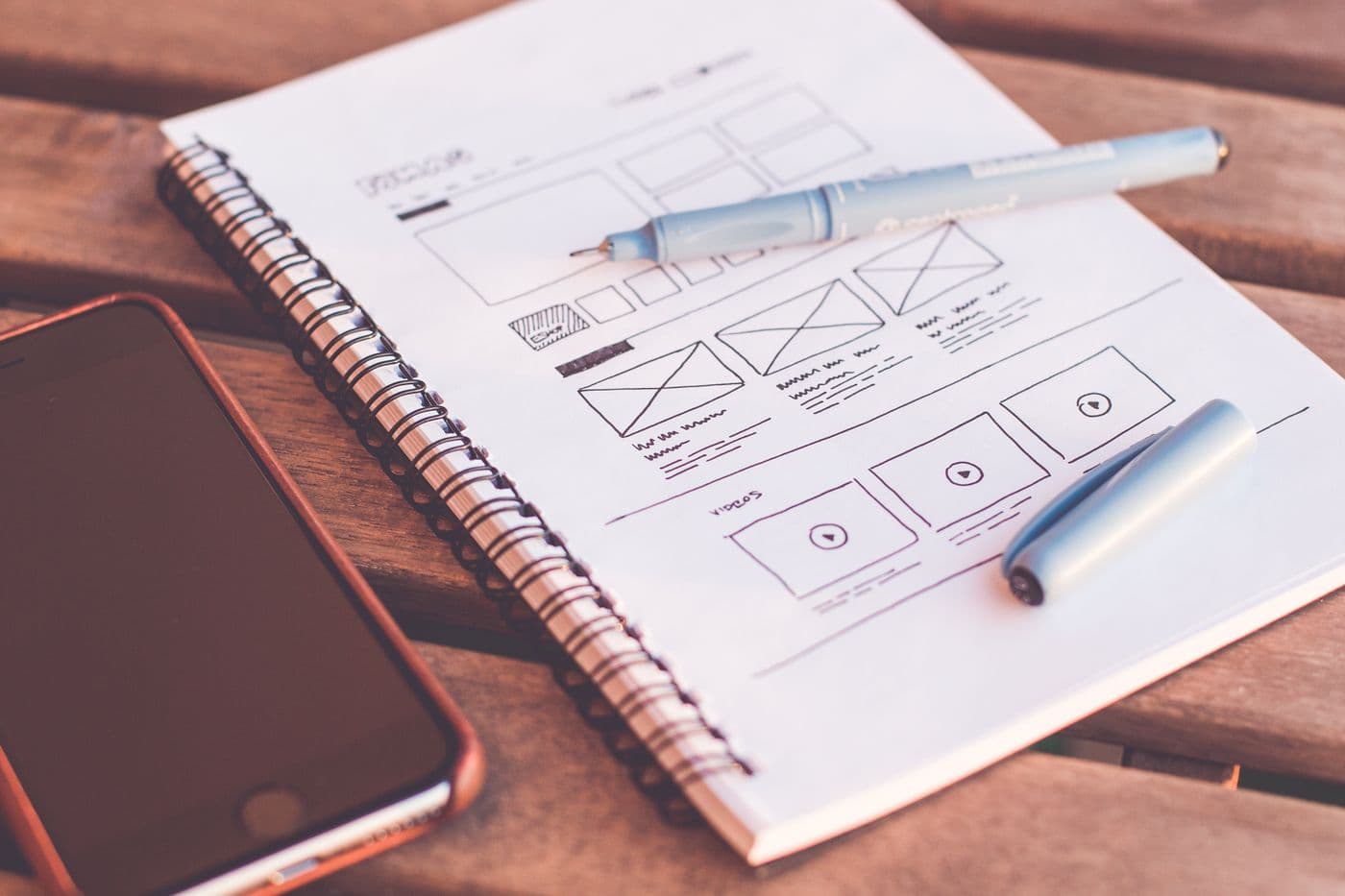
Canva sudah jadi alat desain andalan banyak orang — dari bikin feed Instagram, poster jualan, sampai presentasi tugas. Versi gratisnya memang sudah lumayan lengkap, dan banyak yang bertanya: apa benar Canva Pro sepadan? Artikel ini membandingkan keduanya dari fitur yang paling sering dipakai sehari-hari, supaya kamu bisa menilai sendiri apakah upgrade masuk akal untuk kebutuhanmu.
Apa Saja yang Sudah Bisa di Canva Gratis
Canva versi gratis memberikan akses ke ratusan ribu template, elemen grafis dasar, dan puluhan jenis font. Kamu bisa bikin desain dari nol atau mulai dari template, lalu ekspor hasilnya sebagai PNG, JPG, atau PDF standar.
Untuk kebutuhan sederhana — misalnya bikin story Instagram, undangan digital, atau poster satu halaman — versi gratis sudah lebih dari cukup. Kamu juga bisa kolaborasi dengan satu orang lain lewat fitur berbagi desain.
Yang sering jadi batasan: pilihan template dan elemen yang menarik biasanya bertanda mahkota (Pro), background remover tidak tersedia, dan kamu tidak bisa resize desain ke ukuran lain setelah dibuat.
Fitur Pro yang Paling Terasa Bedanya
Dari sekian banyak fitur Pro, ada beberapa yang benar-benar menghemat waktu dan tenaga dibanding versi gratis:
**Background Remover** — satu klik hapus latar belakang foto. Di versi gratis, kamu harus pakai aplikasi lain dulu, simpan, baru upload ulang ke Canva. Di Pro, prosesnya langsung di dalam editor.
**Magic Resize** — ubah satu desain ke berbagai ukuran sekaligus (misalnya dari post Instagram ke story, ke banner Facebook). Tanpa fitur ini, kamu harus bikin ulang dari awal untuk tiap ukuran.
**Brand Kit** — simpan warna, font, dan logo brand kamu. Setiap desain baru langsung pakai identitas brand yang konsisten tanpa harus ingat kode warna atau upload logo berulang.
**Semua template dan elemen premium** — tidak ada lagi tanda mahkota. Kamu bisa langsung pakai template yang biasanya terkunci, termasuk foto, video, dan ilustrasi dari pustaka premium Canva.
**Ekspor dengan latar transparan** — fitur kecil tapi penting kalau kamu sering bikin logo atau stiker. Di versi gratis, background putih selalu ikut saat ekspor PNG. Di Pro, kamu bisa ekspor dengan latar belakang transparan langsung tanpa aplikasi tambahan.
Siapa yang Cocok Tetap di Versi Gratis
Kalau kamu hanya sesekali bikin desain — misalnya poster untuk acara kampus, kartu ucapan, atau tugas presentasi — versi gratis sudah memadai. Kamu tidak kehilangan banyak selama tidak butuh hapus background otomatis atau resize cepat.
Pengguna yang desainnya jarang dan tidak perlu konsistensi brand biasanya tidak akan merasa kehilangan fitur Pro. Canva gratis tetap salah satu tool desain terbaik yang bisa dipakai tanpa bayar.
Satu hal yang kadang tidak disadari: Canva gratis juga sudah mendukung ekspor ke beberapa format, termasuk PDF untuk cetak dan MP4 untuk video pendek sederhana. Jadi untuk proyek personal yang tidak terlalu sering, kamu belum perlu keluar biaya.
Kapan Saatnya Upgrade ke Pro
Titik baliknya biasanya muncul saat kamu mulai rutin bikin konten — entah untuk jualan online, sosial media bisnis, atau proyek freelance. Begitu kamu butuh hapus background lebih dari sekali seminggu, atau harus bikin desain dalam beberapa ukuran sekaligus, waktu yang dihemat Pro langsung terasa.
Tanda lain: kamu sudah sering menemukan template atau elemen yang cocok tapi terkunci di balik mahkota. Kalau ini terjadi hampir setiap kali desain, artinya versi gratis sudah mulai menghambat.
Untuk kreator konten, admin sosmed, atau siapa pun yang desain adalah bagian dari rutinitas kerja, Canva Pro bukan soal fitur tambahan — tapi soal efisiensi waktu.
Cara Dapat Canva Pro Lebih Murah Lewat Toko
Langganan Canva Pro langsung dari situs resmi memang tidak murah kalau dibayar sendiri. Alternatifnya, kamu bisa dapat akses Canva Pro lewat sistem undangan tim — ini yang ditawarkan toko seperti Waroengkuy.
Mekanismenya: kamu diundang ke tim Canva Pro yang sudah aktif, jadi akun Canva kamu langsung mendapat semua fitur premium. Proses undangan biasanya lewat email yang kamu daftarkan. Setelah menerima undangan dan bergabung, fitur Pro langsung aktif di akunmu.
Yang perlu dipahami: ini adalah akun lewat tim, bukan langganan pribadi. Artinya, selama kamu menjadi anggota tim, fitur Pro tersedia. Kalau kamu belum pernah menerima undangan Canva, bisa baca panduannya di artikel Cara Terima Undangan Canva Pro.
Produk terkait
Pertanyaan umum
Apakah desain yang sudah dibuat di Canva Pro hilang kalau akun kembali ke gratis?
Desain tetap tersimpan di akunmu. Tapi elemen premium di dalamnya akan muncul dengan watermark saat diunduh. Sebaiknya ekspor semua desain penting selagi Pro masih aktif.
Apa bedanya Canva Pro lewat undangan tim dan langganan sendiri?
Fiturnya sama — background remover, brand kit, resize, semua template premium. Bedanya, lewat undangan tim kamu bergabung ke tim yang sudah berlangganan, bukan membayar langganan sendiri.
Canva Pro bisa dipakai di HP dan laptop sekaligus?
Bisa. Satu akun Canva Pro bisa diakses dari browser, aplikasi desktop, dan aplikasi HP tanpa batasan perangkat.
Artikel lainnya
- Spotify Premium Murah: Akun Toko atau Langganan Sendiri, Mana yang Cocok?Spotify Premium murah biasanya berupa akun yang disediakan toko. Ini bedanya dengan langganan sendiri dan paket Family, apa yang terjadi pada playlist-mu, dan cara memakainya supaya awet.
- Zoom Pro Murah untuk Kuliah dan Meeting: Kenapa Ada Batas 40 Menit dan Cara LepasnyaBatas 40 menit di Zoom gratis mengikuti akun host, bukan akun peserta. Ini cara kerjanya, kapan akun gratis masih cukup, dan apa yang perlu diperhatikan saat memakai akun Zoom Pro dari toko.
- YouTube Premium Murah: Paket Famili, Akun Toko, atau Langganan Sendiri, Apa Bedanya?YouTube Premium murah biasanya berasal dari paket famili atau akun yang disediakan toko. Ini beda tiap pilihan, aturan grup keluarga Google yang perlu kamu tahu, dan cara memilih yang paling cocok.